顯示具有 小畫家.開課囉! 標籤的文章。 顯示所有文章

[小畫家.開課囉!] 開啟小畫家

繪畫怡情養性,利用Windows裡現有的軟體就可以立馬開始作畫囉!


步驟1-1.左鍵點選「開始」「所有程式」

步驟1-2.左鍵點選「附屬應用程式」

步驟1-3.左鍵點選「小畫家」

小畫家軟體就開好了。


步驟2.左鍵點選右上角「最大化」,讓小畫家軟體可以畫畫的地方放到最大。


步驟3-1.左鍵點選「粉刷」工具

步驟3-2.左鍵選取下方顏色

現在已經可以在畫布上(空白處)作畫了。


畫錯的部分不用擔心….

步驟4.左鍵點選「橡皮擦」工具

[小畫家.開課囉!] 實用小工具介紹

工具1.噴灌

步驟1-1.左鍵點選「噴灌」工具

步驟1-2.左鍵點選下方噴灌範圍大小
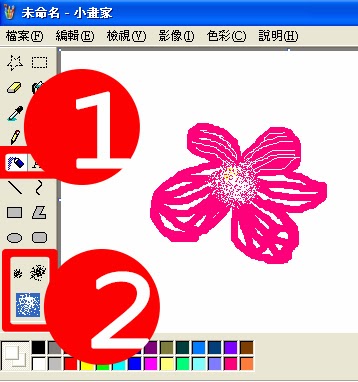


看不清楚嗎?

工具2.放大鏡

步驟1-1.左鍵點選「放大鏡」工具

步驟1-2.左鍵點選下方大倍率
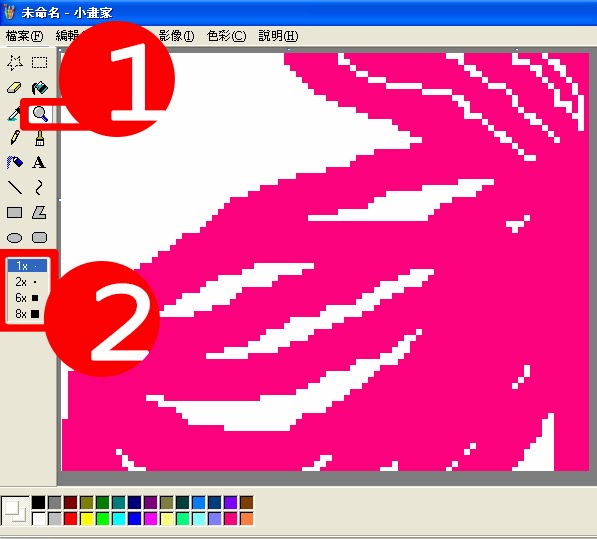


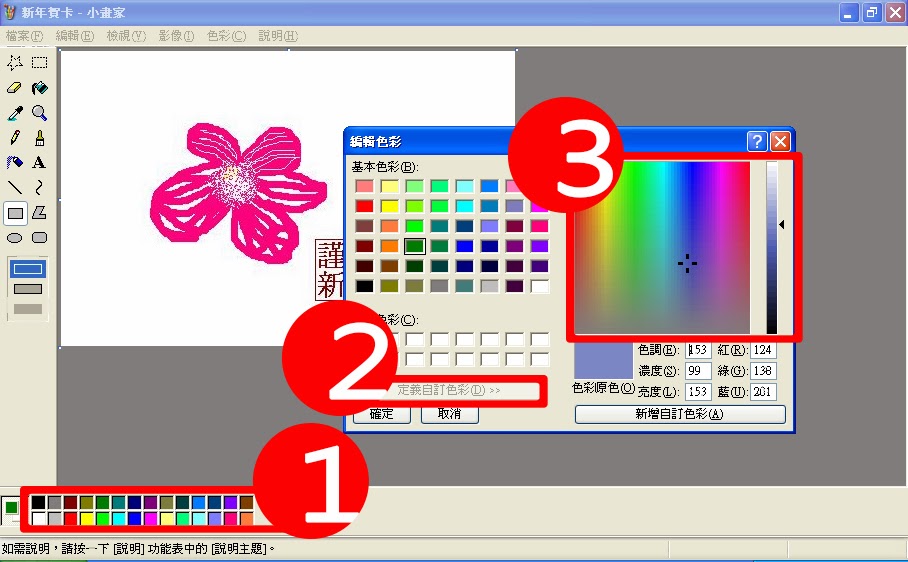
工具3.調色

步驟1-1.左鍵點選下方任一顏色

步驟1-2.左鍵點選「定義自訂色彩」

步驟1-3.左鍵滑動點選所需色彩

步驟1-4.左鍵點選「確定」 就可以用新調好的顏色作畫囉!


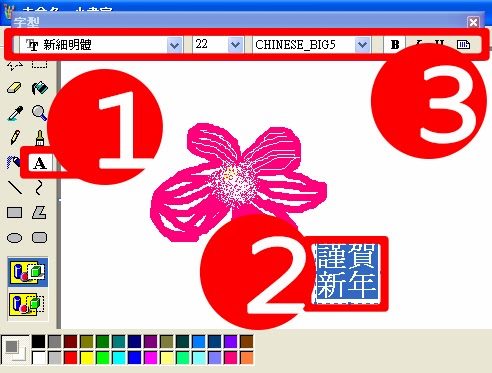
工具4.寫字

步驟1-1.左鍵點選「文字」工具,點選所需顏色。

步驟1-2.左鍵在畫布上需要文字處點一下,就可以開始打字。

步驟1-3.左鍵點選調整文字字形、大小等屬性。

比較不方便的是,打錯的字在字外框虛線消失後就無法修改,若想改錯字或更動文字內容,則需用橡皮擦擦掉重新繕打。


工具5.矩形工具

步驟1-1.左鍵點選「矩形」工具,點選所需顏色。

步驟1-2.左鍵在畫布上需要矩形處點下不要放,接著拖拉/拖曳,就可以畫出矩形囉。
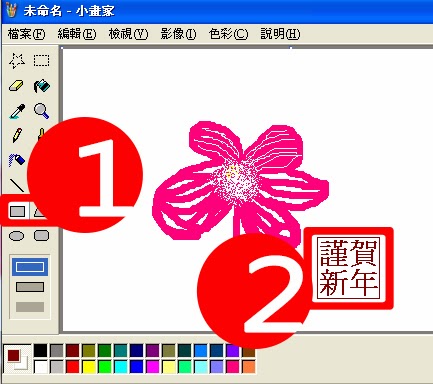


畫錯沒關係,除了橡皮擦還有復原工具可以用喔!

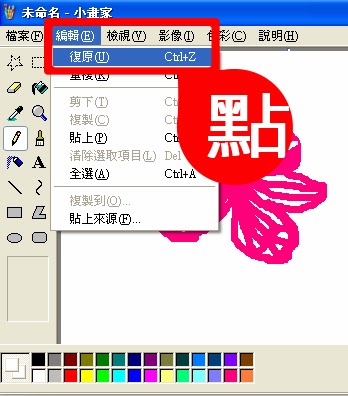
工具6.復原 快捷鍵ctrl+z

步驟1-1.左鍵點選上方工具列的「編輯」

步驟1-2.左鍵點選「復原」


[小畫家.開課囉!] 儲存大作

步驟1-1.左鍵點選上方工具列的「檔案」

步驟1-2.左鍵點選「另存新檔」


步驟2-1.左鍵點選「桌面」

步驟2-2.輸入新的檔案名稱,左鍵點選檔案格式為「JPEG」

步驟2-3.左鍵點選「儲存」


步驟3.點選桌面上新出現的檔案兩下,即可欣賞自己的大作囉!


欣賞神手爺爺的大作!

精選文章

每周玩電腦 預防失智

認知受損機率少4成 刺激腦力比織毛衣有效