耐心練習+些許勇氣+6個步驟=開心學會電腦 鍵盤Ctrl+滑鼠滾輪 可調整網頁文字顯示大小喔!
5.Gmail電子郵件
步驟1.滑鼠
步驟2.鍵盤
步驟3.螢幕放大鏡
步驟4.換Chrome上網更好用
步驟5.Gmail電子郵件
步驟6.檔案整理
恭喜您練成電腦基礎 !
顯示具有
Google電子郵件-Gmail
標籤的文章。
顯示所有文章
顯示具有
Google電子郵件-Gmail
標籤的文章。
顯示所有文章
Google電子郵件-Gmail
No.1 登入Gmail電子郵件信箱
No.2 發信/寄信
No.3 查看寄件備份
No.4 刪除郵件
No.5 回覆郵件
No.6 下載附件
No.7 附加檔案
No.8 群發郵件
No.9 轉寄郵件
No.10 登出Gmail電子郵件信箱
將照片No.2 設為Google帳號大頭貼
Gmail電子郵件信箱 - 轉寄郵件
Gmail電子郵件信箱 - 群發郵件
一次發信給一群朋友!方便!
Gmail電子郵件信箱 - 附加檔案
Gmail電子郵件信箱 - 下載附件
Gmail電子郵件信箱 - 回覆郵件
登入Gmail電子郵件信箱
申請好了Gmail電子郵件帳號
有需要時就可以登入使用囉!
Gmail電子郵件信箱 - 刪除郵件
Gmail電子郵件信箱 - 寄件備份
寄出的信件留一份副本在信箱最安心!
Gmail電子郵件信箱 - 草稿夾
辛苦打到一半的信件
不論是天災人禍引發的信件草稿失蹤...
請至Gmail信件草稿夾打撈!
騙子處處有 - 小心保護自己的電腦!
隨著科技進步 讓我們有便利的手機平板電腦可以接收資訊
但是!相對騙子也更容易接近我們
以下讓我們來認清騙子的手法!
F
騙子1號.來路不明的email千萬別開啟
疑點1:連個能讀懂的寄件人名稱也沒有...太無理了
疑點2:照常理說,若是第一次使用電子郵件在網路上認親的人,應該要先自我介紹吧?就算不太會使用電腦無法自我介紹,再好再想分享的網頁連結也該來個簡短的文字描述吧?!
F
騙子2號.假冒公司行號的簡訊
即使訂購了網上宅配商品,但網上如何簽收呢?千萬別點連結!
誰做了申請網上支付?我沒有,別理他!
持續蒐集新案例 也歡迎大家提供哦!
登出Gmail電子郵件信箱
步驟1.左鍵點選右上角藍色人頭
步驟2.左鍵點選「登出」
寄信 - 撰寫Gmail電子郵件
步驟1.左鍵點選「撰寫」
步驟2-1.填寫收件人電子郵件信箱
步驟2-2.填寫信件主旨
步驟2-3.填寫信件內容
步驟2-4.左鍵點選「傳送」
再次確認寄出信件->左鍵點選「寄件備分」
註冊Gmail
步驟1.開啟Chrome
步驟2.開新分頁
步驟3.關鍵字輸入「gmail」
步驟4.左鍵點選Gmail
步驟5.左鍵點選「建立帳戶」
步驟6.填寫註冊表格
步驟7-1.輸入手機號碼
步驟7-2.左鍵點選「繼續」
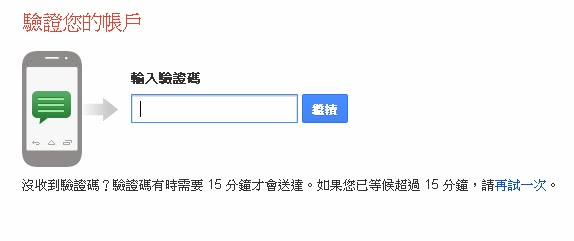
步驟8.接收手機收到的驗證碼並輸入
(可省略 跳第12步)步驟9.左鍵點選「選取電腦中的相片」
步驟10-1.左鍵選取照片存放位置
步驟10-2.左鍵選取照片檔案
步驟10-3.左鍵點選「開啟」
步驟11-1.調整大頭照顯示範圍
步驟11-2.左鍵點選「設為個人資料相片」
步驟12.左鍵點選「前往Gmail」
恭喜您可以開始使用Gmail囉!
電子郵件服務
僅列出國內較大電子郵件服務商
較舊的文章
首頁
訂閱:
文章 (Atom)
精選文章
每周玩電腦 預防失智
認知受損機率少4成 刺激腦力比織毛衣有效

 No.1 登入Gmail電子郵件信箱No.2 發信/寄信No.3 查看寄件備份No.4 刪除郵件No.5 回覆郵件No.6 下載附件No.7 附加檔案No.8 群發郵件No.9 轉寄郵件No.10 登出Gmail電子郵件信箱